Cycle de vie d'un signalement
Vue d'ensemble
Un signalement suit un workflow en quatre étapes depuis sa création jusqu'à sa clôture. Chaque étape correspond à un statut et propose un formulaire spécifique à remplir.
┌─────────────┐     ┌──────────────────┐     ┌──────────────────┐     ┌───────────────┐     ┌──────────┐
│ Déclaration │ ──▶ │  Planification   │ ──▶ │   Réalisation    │ ──▶ │ Vérification  │ ──▶ │ Clôture  │
│  (Statut 1) │     │   (Statut 2)     │     │   (Statut 3)     │     │  (Statut 4)   │     │(Statut 5)│
└─────────────┘     └──────────────────┘     └──────────────────┘     └───────────────┘     └──────────┘
     Utilisateur         Administrateur          Technicien           Administrateur          Automatique
Étape |
Statut |
Acteur principal |
Action attendue |
|---|---|---|---|
Déclaration |
1 |
Utilisateur |
Signaler un problème |
Planification |
2 |
Administrateur |
Planifier l'intervention, assigner un technicien |
Réalisation |
3 |
Technicien |
Intervenir et indiquer si la panne est réparée |
Vérification |
4 |
Administrateur |
Valider que la réparation est acceptée |
Clôture |
5 |
Automatique |
Le signalement est archivé |
Note
Les étapes du workflow sont configurables par l'administrateur. Certaines étapes peuvent être désactivées ou des transitions conditionnelles peuvent être définies (voir la section Transitions conditionnelles).
Étape 1 — Déclaration
Acteur : Utilisateur (signalement_user)
C'est l'étape initiale, déclenchée depuis la carte (voir Déclarer un signalement).
Champs du formulaire
Champ |
Type |
Obligatoire |
Description |
|---|---|---|---|
Type de signalement |
Liste déroulante |
Oui |
Catégorie du problème (les options dépendent de la couche) |
Commentaire |
Zone de texte |
Non |
Description libre du problème constaté |
Résultat
Le signalement est créé avec le statut 1
Il apparaît dans la liste des signalements en cours
Le workflow passe automatiquement à l'étape suivante
Étape 2 — Planification
Acteur : Administrateur (signalement_admin)
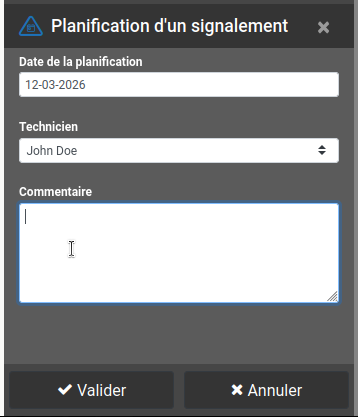
L'administrateur organise l'intervention en assignant un technicien et en fixant une date.
Champs du formulaire
Champ |
Type |
Obligatoire |
Description |
|---|---|---|---|
Date planifiée |
Sélecteur de date |
Oui |
Date prévue pour l'intervention |
Technicien |
Liste déroulante |
Oui |
Technicien à assigner (utilisateurs ayant le privilège |
Commentaire |
Zone de texte |
Non |
Notes internes sur l'intervention prévue |
Images |
Upload fichiers |
Non |
Photos ou captures d'écran (.png, .jpg, .gif, .svg) |
Documents |
Upload fichiers |
Non |
Documents complémentaires (.pdf, .doc, .xls, .txt) |
Champs réservés administrateur
Les champs suivants ne sont visibles que par les administrateurs :
Champ |
Description |
|---|---|
Destinataire email |
Sélection des utilisateurs qui recevront une notification par email |
Modèle de mail |
Modèle d'email à utiliser pour la notification |
Résultat
Le technicien est assigné au signalement
La date de planification est enregistrée
Le signalement passe au statut 2 puis à l'étape suivante
Les notifications sont envoyées aux destinataires configurés
Étape 3 — Réalisation
Acteur : Technicien (signalement_technicien)
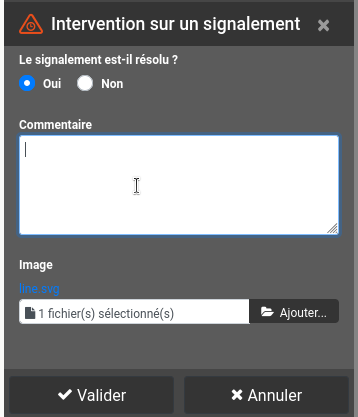
Le technicien assigné intervient sur le terrain, puis indique le résultat de son intervention.
Champs du formulaire
Champ |
Type |
Obligatoire |
Description |
|---|---|---|---|
Panne réparée |
Oui / Non |
Non |
Indique si la panne a été effectivement réparée |
Commentaire |
Zone de texte |
Non |
Compte-rendu de l'intervention |
Images |
Upload fichiers |
Non |
Photos de l'intervention |
Documents |
Upload fichiers |
Non |
Documents liés à l'intervention |
Résultat
Le compte-rendu d'intervention est enregistré dans l'historique
Si « Panne réparée » = Oui : le workflow passe à l'étape de Vérification
Si « Panne réparée » = Non : une transition conditionnelle peut renvoyer le signalement à une étape antérieure (voir Transitions conditionnelles)
Étape 4 — Vérification
Acteur : Administrateur (signalement_admin)
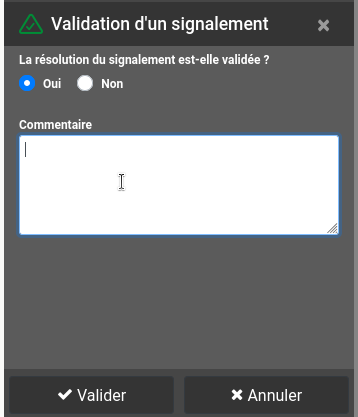
L'administrateur vérifie que la réparation est satisfaisante et décide de clôturer ou de relancer une intervention.
Champs du formulaire
Champ |
Type |
Obligatoire |
Description |
|---|---|---|---|
Réparation acceptée |
Oui / Non |
Non |
Indique si la réparation est validée |
Commentaire |
Zone de texte |
Non |
Observations sur la vérification |
Images |
Upload fichiers |
Non |
Photos de vérification |
Documents |
Upload fichiers |
Non |
Documents complémentaires |
Résultat
Si « Réparation acceptée » = Oui : le signalement est clôturé (statut 5) et déplacé vers les signalements archivés
Si « Réparation acceptée » = Non : une transition conditionnelle peut renvoyer le signalement à l'étape de Planification ou de Réalisation
Clôture et archivage
Lorsqu'un signalement atteint la fin du workflow (toutes les étapes complétées sans retour en arrière), il est automatiquement clôturé :
Son statut passe à 5 (Clôturé)
Il disparaît de la liste des signalements en cours
Il apparaît dans la liste des signalements archivés
Toutes ses données et son historique restent consultables en lecture seule
Note
La clôture est automatique. Il n'y a pas de bouton « Clôturer » à cliquer manuellement.
Transitions conditionnelles
Le workflow supporte des transitions conditionnelles qui permettent de renvoyer un signalement à une étape antérieure selon la valeur d'un champ.
Principe
Certains champs booléens (Oui/Non) peuvent déclencher un changement d'étape conditionnel :
Exemple : Étape « Réalisation »
  └── Champ « Panne réparée »
       ├── Si Oui → Passe à l'étape « Vérification » (comportement normal)
       └── Si Non → Retourne à l'étape « Planification » (transition conditionnelle)
Champs pouvant déclencher une transition
Champ |
Étape |
Condition |
Destination possible |
|---|---|---|---|
Panne réparée |
Réalisation |
Non |
Retour à Planification ou autre étape configurée |
Réparation acceptée |
Vérification |
Non |
Retour à Planification, Réalisation, ou autre |
Comportement
L'utilisateur remplit le formulaire de l'étape en cours
Le système évalue les conditions configurées sur les champs
Si une condition est remplie, le signalement est redirigé vers l'étape cible
Si aucune condition ne s'applique, le workflow progresse normalement vers l'étape suivante
Note
Les transitions conditionnelles sont configurées par l'administrateur dans la définition du workflow. Le nombre de retours n'est pas limité : un signalement peut faire plusieurs allers-retours entre les étapes.
Étapes optionnelles
L'administrateur peut désactiver des étapes dans la configuration du workflow via le champ presence_status. Lorsqu'une étape est désactivée :
Elle est automatiquement sautée lors de la progression du workflow
Le signalement passe directement à l'étape suivante active
Si aucune étape active ne reste après l'étape courante, le signalement est clôturé
Pièces jointes
À chaque étape du workflow (sauf la déclaration initiale), il est possible de joindre des fichiers :
Images
Formats acceptés :
.png,.jpg,.jpeg,.gif,.svgUpload multiple autorisé
Visibles dans l'historique du signalement
Documents
Formats acceptés :
.pdf,.doc,.docx,.xls,.xlsx,.txtUpload multiple autorisé
Téléchargeables depuis l'historique du signalement
Notifications par email
À certaines étapes du workflow, des notifications par email peuvent être envoyées :
Destinataires : configurés par l'administrateur via le champ « Destinataire email » (utilisateurs ayant le privilège
signalement_responsable_technicien)Modèle de mail : un modèle d'email peut être sélectionné pour personnaliser le contenu du message
Déclenchement : à la validation de l'étape, si des destinataires sont configurés
Note
La configuration des notifications email est réservée aux administrateurs et se fait au niveau de la définition du workflow.
Récapitulatif des rôles par étape
Étape |
|
|
|
|---|---|---|---|
Déclaration |
✅ Crée le signalement |
— |
✅ |
Planification |
— |
— |
✅ Planifie et assigne |
Réalisation |
— |
✅ Intervient (si assigné) |
✅ |
Vérification |
— |
— |
✅ Valide la réparation |
Consultation |
✅ Ses signalements |
✅ Ses assignations |
✅ Tous |
Historique |
— |
✅ |
✅ |