Déclarer un signalement
Présentation
La déclaration d'un signalement permet à un utilisateur de remonter un problème, une panne ou une anomalie directement depuis la carte, en l'associant à un objet géographique précis.
Le signalement est ensuite pris en charge par un workflow de traitement configurable (planification, intervention, vérification) jusqu'à sa clôture.
Prérequis
Pour pouvoir déclarer un signalement, les conditions suivantes doivent être réunies :
Condition |
Détail |
|---|---|
Privilège utilisateur |
L'utilisateur doit disposer du privilège |
Couche signalable |
L'objet doit appartenir à une couche sur laquelle le signalement est activé (configuration administrateur) |
Workflow associé |
La couche doit avoir un workflow de signalement configuré |
Types de signalement |
Au moins un type de signalement doit être associé à la couche |
Note
Si l'une de ces conditions n'est pas remplie, le bouton Signaler n'apparaîtra pas dans le panneau de consultation.
Étapes de déclaration
1. Sélectionner un objet sur la carte
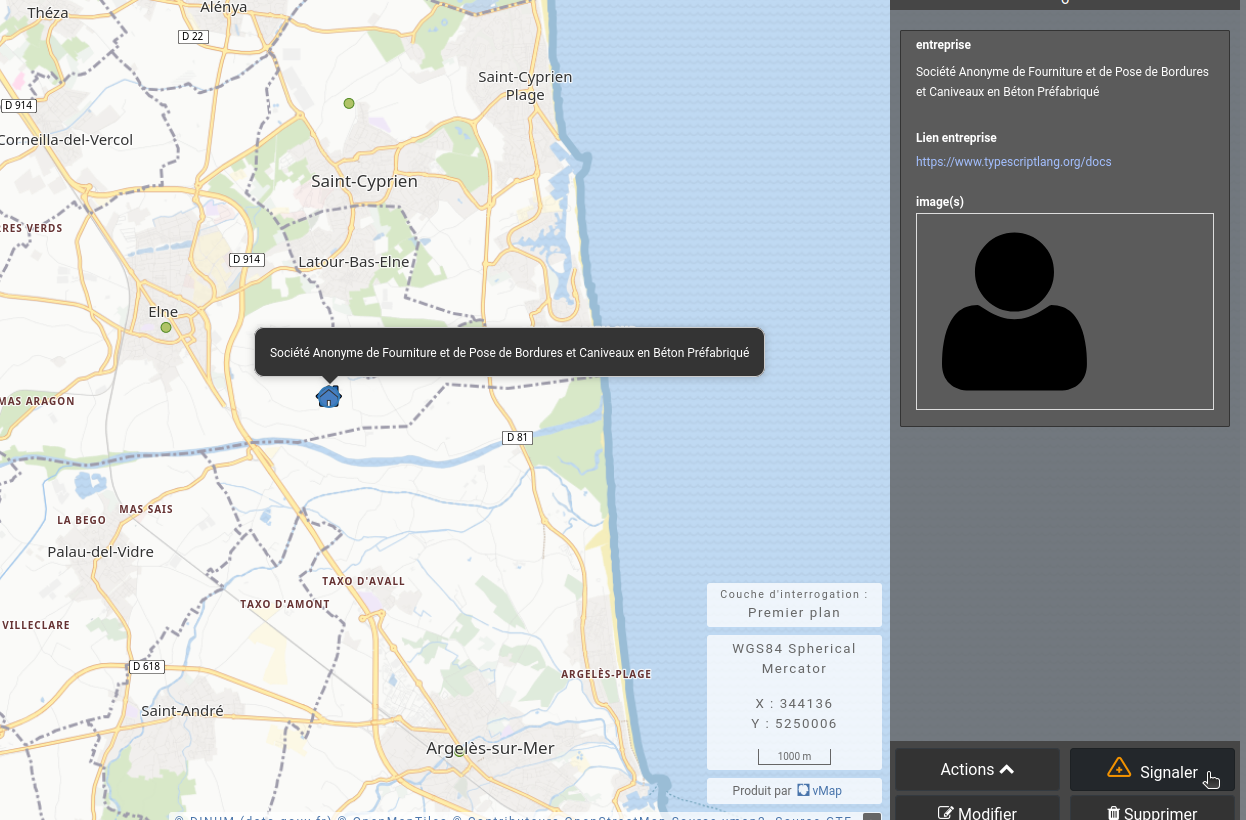
En mode Carte, cliquez sur un objet géographique appartenant à une couche signalable. Le panneau de consultation s'ouvre sur la droite de l'écran et affiche les informations de l'objet sélectionné.
2. Cliquer sur le bouton « Signaler »
En bas du panneau de consultation, cliquez sur le bouton Signaler (identifiable par l'icône de signalement).
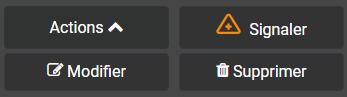
Le libellé et l'icône du bouton peuvent varier selon l'état du signalement sur cet objet :
Libellé |
Signification |
|---|---|
Signaler |
Aucun signalement en cours — vous pouvez créer un nouveau signalement |
Planification |
Un signalement existe déjà — l'étape de planification est en attente |
Réalisation |
L'intervention est planifiée — le technicien doit intervenir |
Vérification |
L'intervention est terminée — la vérification est en attente |
Note
Si un signalement est déjà en cours sur cet objet, le bouton permet de poursuivre le workflow à l'étape appropriée, sans pouvoir créer un nouveau signalement.
3. Remplir le formulaire de signalement
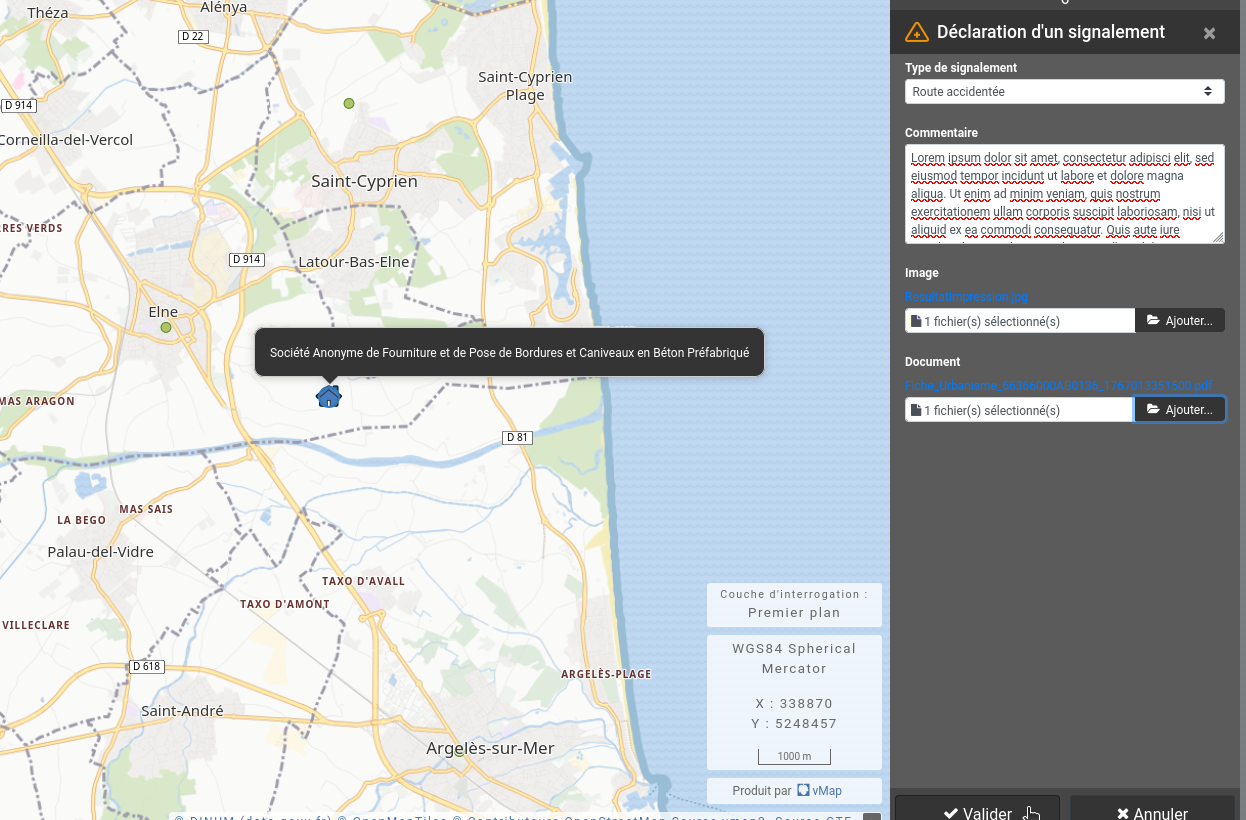
Une fenêtre s'ouvre par-dessus le panneau de consultation. Le formulaire varie selon l'étape du workflow.
Nouveau signalement (Déclaration)
Pour un nouveau signalement, le formulaire contient les champs définis par l'administrateur. Exemple :
Champ |
Type |
Obligatoire |
Description |
|---|---|---|---|
Type de signalement |
Liste déroulante |
Oui |
Sélectionnez le type de problème parmi ceux configurés pour cette couche |
Commentaire |
Zone de texte |
Non |
Décrivez librement le problème constaté |
Signalement existant (Étapes suivantes)
Si un signalement existe déjà sur l'objet, le formulaire affiche les champs correspondant à l'étape en cours du workflow. Les champs possibles sont détaillés dans la section Cycle de vie d'un signalement.
4. Valider le signalement
Cliquez sur le bouton Valider pour enregistrer le signalement. Un message de confirmation s'affiche :
« Signalement enregistré »
Le signalement est alors créé et apparaît dans le mode Suivi de signalement avec le statut initial.
Pour annuler sans enregistrer, cliquez sur Annuler ou sur le bouton de fermeture (×) de la fenêtre.
Cas particuliers
Aucun type de signalement configuré
Si la couche est signalable mais qu'aucun type de signalement ne lui est associé, un message d'erreur s'affiche :
« Aucun type de signalement n'est configuré pour cette couche »
Dans ce cas, contactez votre administrateur pour qu'il associe des types de signalement à la couche concernée.
Bouton Signaler absent
Le bouton Signaler peut ne pas apparaître pour les raisons suivantes :
Vous ne disposez pas du privilège
signalement_userLa couche n'est pas configurée comme signalable
Aucun workflow n'est associé à la couche
Le signalement sur cet objet est déjà clôturé (archivé)
Bouton Signaler grisé (désactivé)
Le bouton peut être visible mais désactivé si votre rôle ne vous autorise pas à intervenir à l'étape en cours :
Technicien : le bouton n'est actif qu'à l'étape de Réalisation et uniquement si vous êtes le technicien assigné
Administrateur : le bouton est actif à partir de l'étape de Planification