Calcul d'itinéraire
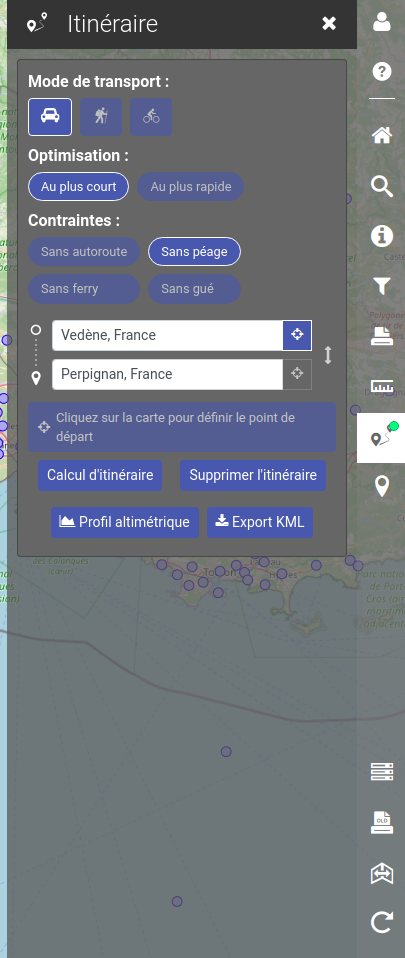
L'outil de calcul d'itinéraire permet de tracer un parcours entre deux points directement sur la carte, avec le choix du mode de transport et des options d'optimisation.
Mode de transport
Trois modes sont disponibles (selon le service configuré par l'administrateur) :
Icône |
Mode |
Description |
|---|---|---|
voiture |
Voiture |
Itinéraire routier |
piéton |
Piéton |
Itinéraire à pied |
vélo |
Vélo |
Itinéraire cyclable (OpenRouteService uniquement) |
Cliquez sur l'icône du mode souhaité. Si un itinéraire est déjà affiché, il est automatiquement recalculé avec le nouveau mode.
Optimisation
Deux options sont proposées :
Au plus court : privilégie la distance la plus courte
Au plus rapide : privilégie le temps de trajet le plus court (non disponible en mode piéton)
Contraintes
Les contraintes permettent d'éviter certains types de voies. Cliquez sur une contrainte pour l'activer (elle s'affiche en surbrillance). Les contraintes disponibles dépendent du service et du mode de transport choisi.
Exemples de contraintes : sans autoroute, sans péage, sans ferry, sans gué, sans escaliers.
Saisir les adresses
Saisie manuelle
Renseignez l'adresse de départ et l'adresse de destination dans les champs de texte. Si l'autocomplétion est activée par l'administrateur, des suggestions s'affichent au fur et à mesure de la saisie.
Sélection directe sur la carte
Lorsque l'outil itinéraire est ouvert, vous pouvez cliquer directement sur la carte pour positionner les points :
Le premier clic définit le point de départ (marqueur vert)
Le deuxième clic définit le point d'arrivée (marqueur rouge)
Les champs d'adresse sont automatiquement remplis avec les coordonnées (ou l'adresse résolue, si l'autocomplétion est activée). Pour repositionner un point, cliquez de nouveau sur la carte après avoir vidé le champ correspondant.
Saisie par coordonnées
Vous pouvez saisir directement des coordonnées dans le format longitude,latitude ou longitude latitude (séparées par une virgule ou un espace).
Position GPS (mobile)
Sur appareil mobile, un bouton de géolocalisation permet d'utiliser votre position actuelle comme point de départ.
Inverser les adresses
Le bouton inverser (flèches verticales) à droite des champs permet d'échanger le départ et la destination.
Itinéraire depuis une fiche descriptive
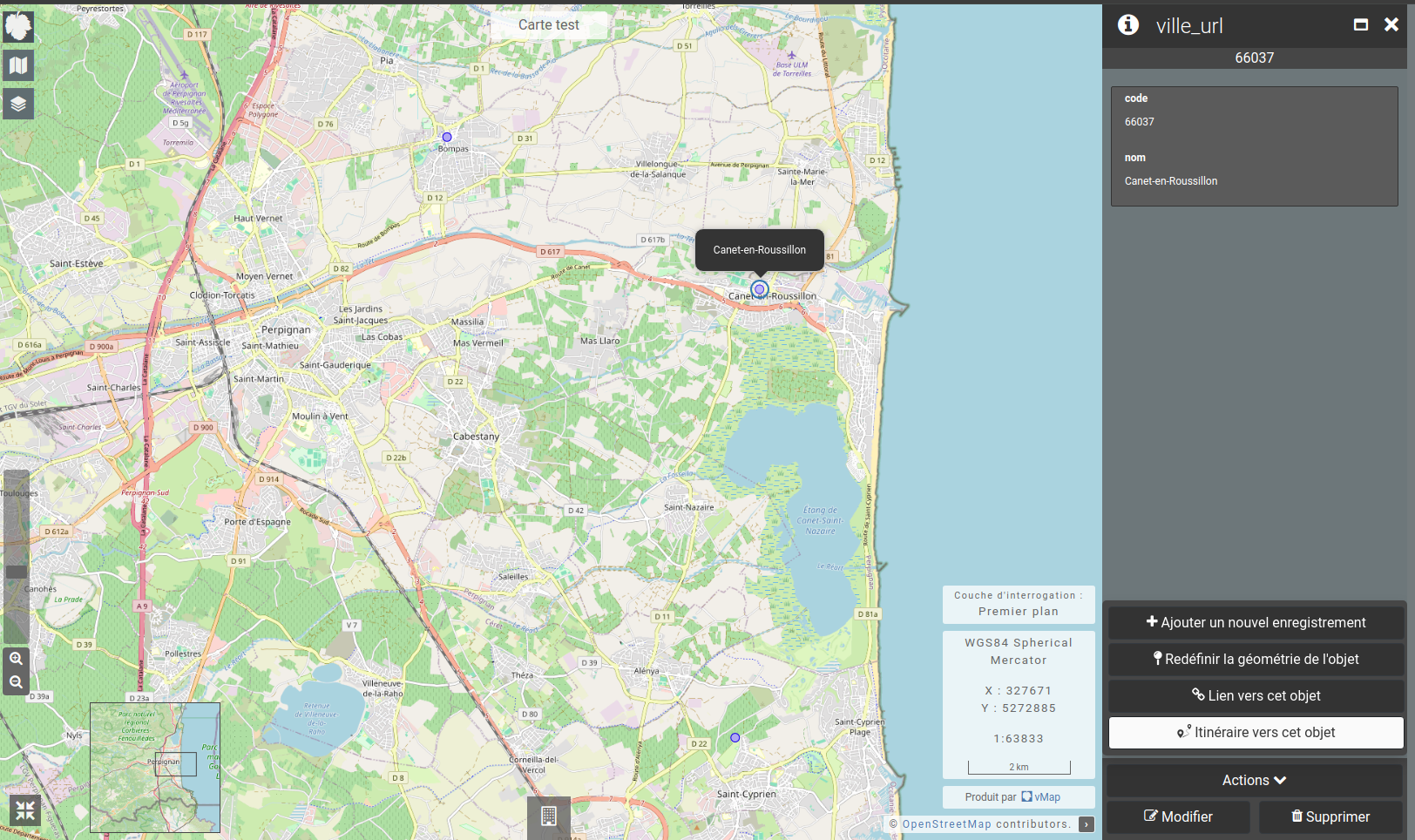
Lorsqu'un objet ponctuel est sélectionné sur la carte, le menu d'actions propose le bouton Itinéraire vers cet objet. Celui-ci ouvre l'outil itinéraire avec les coordonnées de l'objet comme destination.
Lancer le calcul
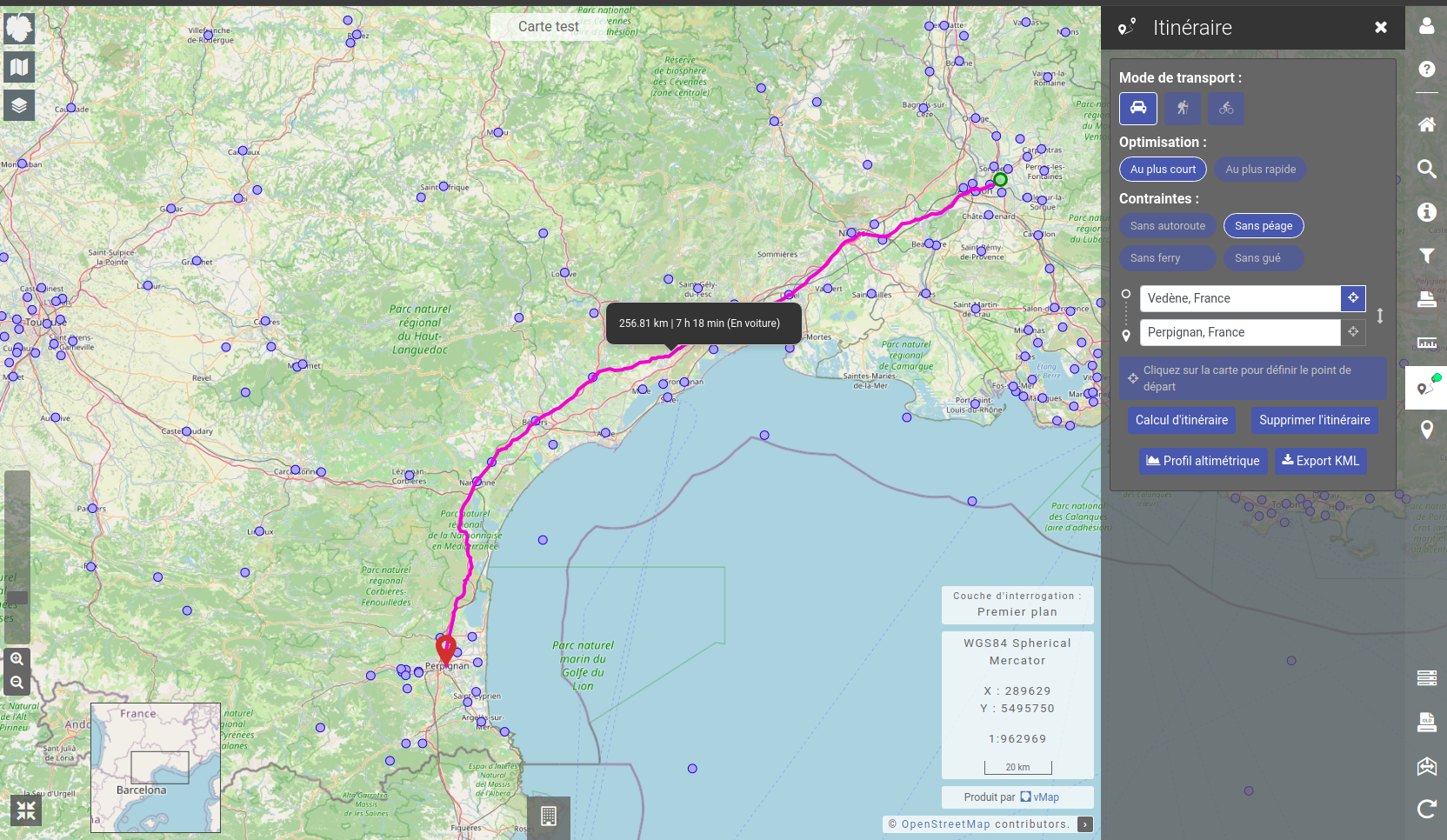
Cliquez sur Calcul d'itinéraire pour lancer la recherche. Le résultat s'affiche sur la carte :
Un tracé vert représente le parcours
Un point vert marque le départ
Un pin rouge marque la destination
Une info-bulle affiche la distance et la durée estimée
Supprimer l'itinéraire
Pour effacer l'itinéraire affiché, cliquez sur Supprimer l'itinéraire.
Profil altimétrique
Si l'administrateur a activé cette fonctionnalité, un bouton Profil altimétrique s'affiche sous le bouton de calcul une fois l'itinéraire tracé. Cliquez dessus pour ouvrir un panneau en bas de la carte avec la courbe d'altitude le long du parcours.
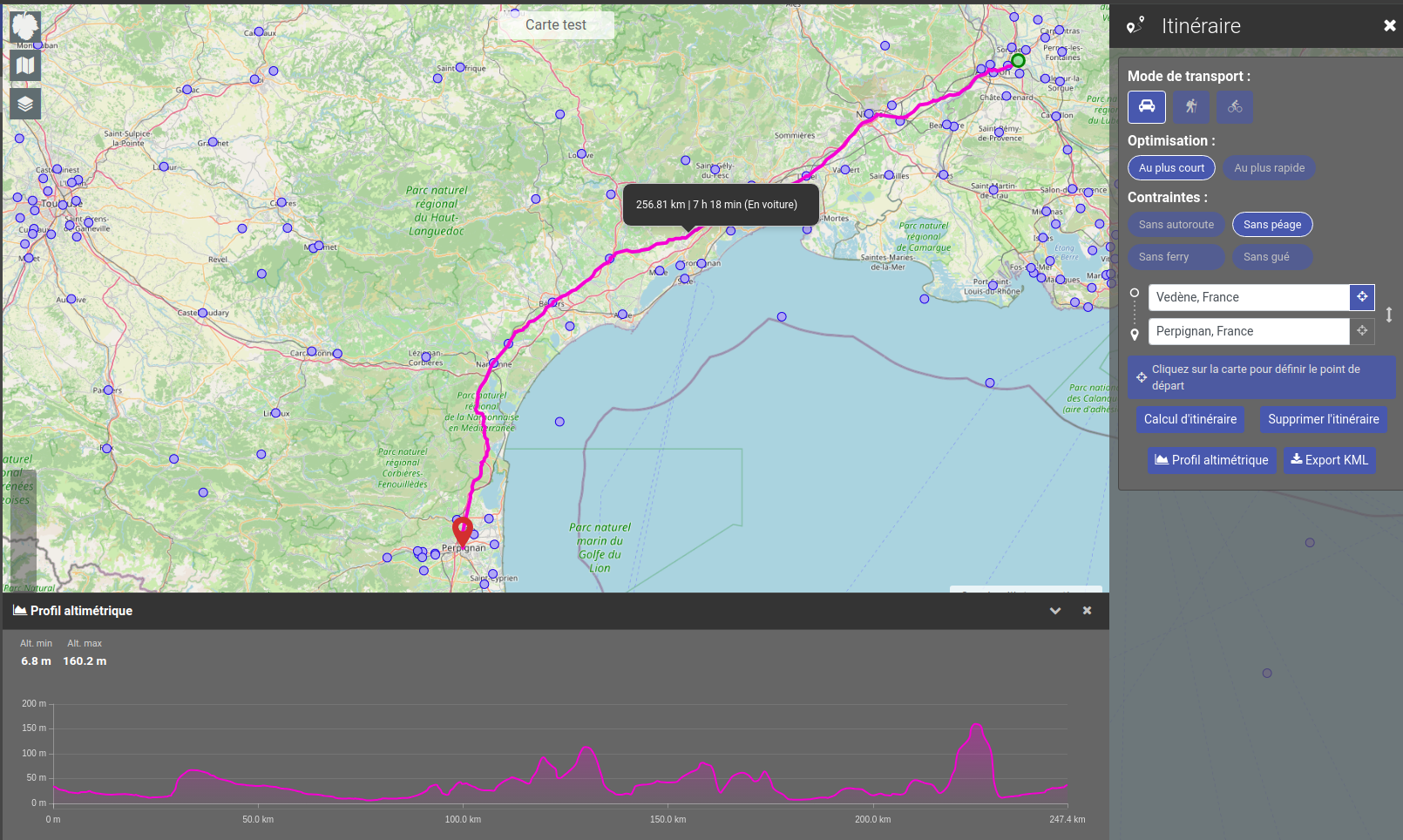
Le panneau affiche :
L'altitude minimale et maximale du parcours
Une courbe d'altitude en fonction de la distance parcourue
Deux points repères : le départ (1) et l'arrivée (2), visibles sur la courbe
Pour fermer le panneau, cliquez sur la croix en haut à droite ou sur l'icône de réduction.
Export KML
Le bouton Export KML permet de télécharger l'itinéraire au format KML. Ce fichier peut ensuite être ouvert dans Google Earth, QGIS, ou tout autre outil SIG compatible.
Le fichier généré contient :
La géométrie du tracé (LineString)
Le titre formaté
<distance> - <Hh Mmin> (<mode>)(par exemple12.4 km - 0h18min (Voiture))La couleur du tracé telle que configurée par l'administrateur
Cliquez sur Export KML : le fichier est téléchargé automatiquement par votre navigateur.
Mode mobile
Sur appareil mobile, l'outil itinéraire s'affiche en plein écran avec quelques adaptations :
Le panneau de saisie prend toute la largeur de l'écran
Un bouton de géolocalisation permet d'utiliser la position GPS actuelle comme point de départ ou d'arrivée (selon le champ ciblé)
Une fois l'itinéraire calculé, le panneau de résultat (distance, durée) s'affiche en bas de l'écran
Le profil altimétrique s'ouvre dans le panneau bas et peut être déplié/replié
L'ensemble des fonctionnalités (modes, contraintes, export KML, profil altimétrique) reste accessible en mode mobile via le bouton de retour vers le panneau de saisie.