Suivi des signalements
Accéder au mode Suivi de signalement
Le mode Suivi de signalement est accessible depuis le menu principal de vMap (icône en forme d'œil). Il est réservé aux utilisateurs disposant de l'un des privilèges suivants :
signalement_usersignalement_adminsignalement_technicien
Ce mode se compose de deux sous-modes :
Signalements en cours — Signalements actifs, non encore clôturés
Signalements archivés — Signalements clôturés
Signalements en cours
Liste des signalements
Ce sous-mode affiche la liste de tous les signalements non clôturés (statuts 1 à 4).
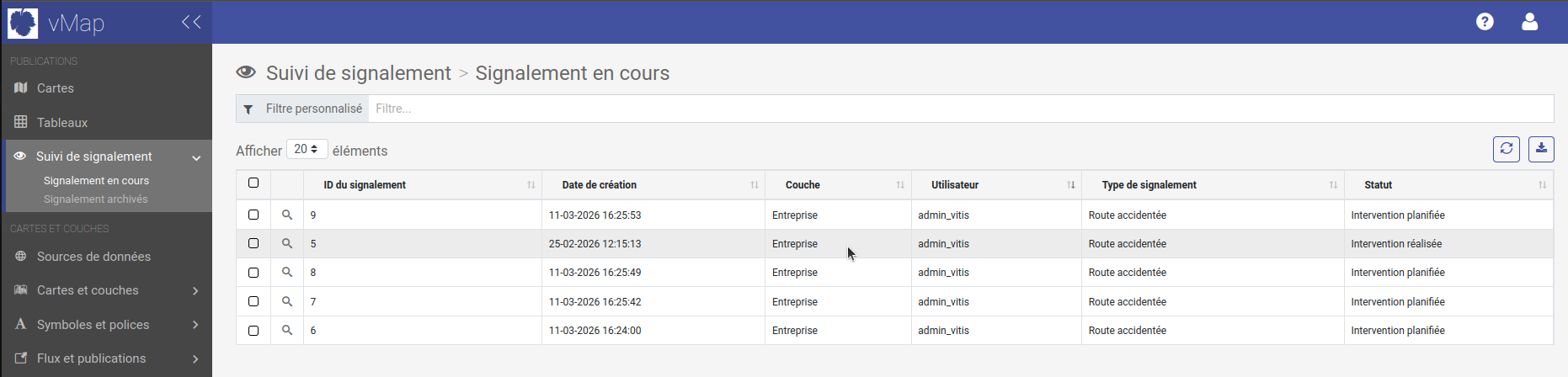
Colonnes affichées
Colonne |
Description |
|---|---|
ID |
Identifiant unique du signalement |
Date de création |
Date à laquelle le signalement a été déclaré |
Couche |
Nom de la couche géographique concernée |
Utilisateur |
Login de l'utilisateur ayant créé le signalement |
Type de signalement |
Catégorie du problème signalé |
Statut |
État actuel du signalement dans le workflow |
Visibilité selon le rôle
Rôle |
Signalements visibles |
|---|---|
|
Uniquement ses propres signalements |
|
Signalements qui lui sont assignés |
|
Tous les signalements |
Recherche et tri
Recherche : Utilisez la barre de recherche en haut de la liste pour filtrer par titre ou tout autre champ.
Tri : Cliquez sur l'en-tête d'une colonne pour trier par ordre croissant ou décroissant.
Toutes les colonnes sont triables et interrogeables.
Signalements archivés
Liste des signalements clôturés
Ce sous-mode affiche la liste de tous les signalements clôturés (statut 5 — « Clôturé »).
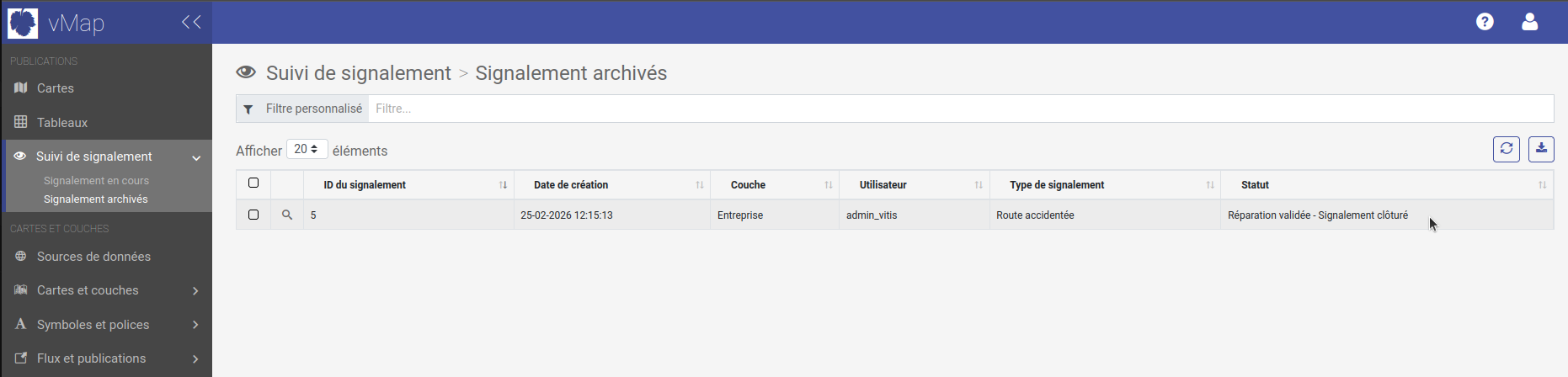
Les colonnes affichées sont identiques à celles des signalements en cours. Les mêmes règles de visibilité par rôle s'appliquent.
Note
Un signalement est automatiquement archivé lorsqu'il atteint la fin de son workflow (voir Cycle de vie d'un signalement).
Consultation d'un signalement
En cliquant sur un signalement dans la liste (en cours ou archivé), vous accédez à sa fiche détaillée. Cette fiche est organisée en trois onglets.
Onglet « Informations générales »
Cet onglet affiche les métadonnées du signalement en lecture seule.
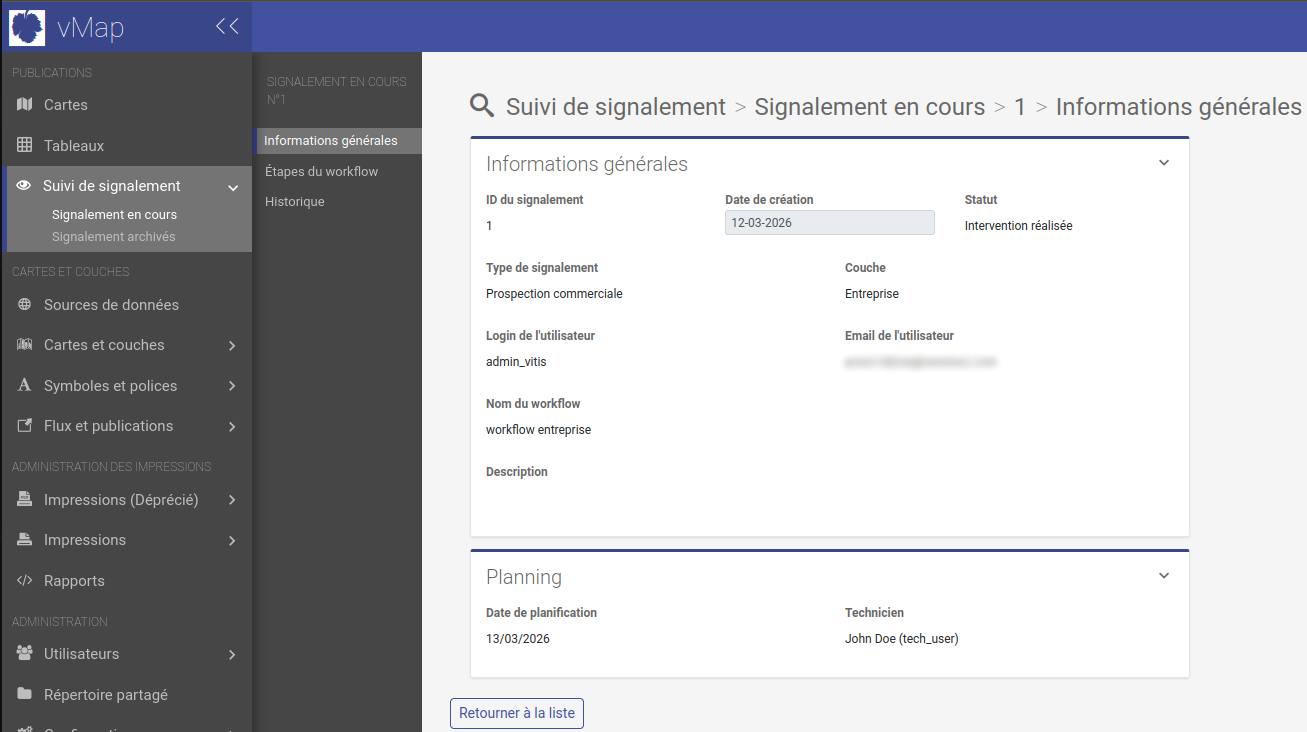
Champs affichés
Champ |
Description |
|---|---|
Identifiant |
ID unique du signalement |
Date de création |
Date de la déclaration initiale |
Statut |
Statut courant dans le workflow |
Type de signalement |
Catégorie du problème |
Couche |
Nom de la couche géographique |
Login utilisateur |
Login du déclarant |
Email utilisateur |
Email du déclarant |
Workflow |
Nom du workflow associé |
Description |
Commentaire saisi lors de la déclaration |
Section Planning (si renseigné) :
Champ |
Description |
|---|---|
Date de planification |
Date prévue pour l'intervention |
Technicien |
Nom et login du technicien assigné |
Note
Les champs de planning sont alimentés par les données saisies au cours du workflow. Si aucune planification n'a été effectuée, les mentions « Aucune date de planification fournie » et « Aucun technicien renseigné » sont affichées.
Onglet « Étapes du workflow »
Cet onglet affiche la configuration du workflow associé au signalement : les différentes étapes et les champs activés à chacune d'entre elles.
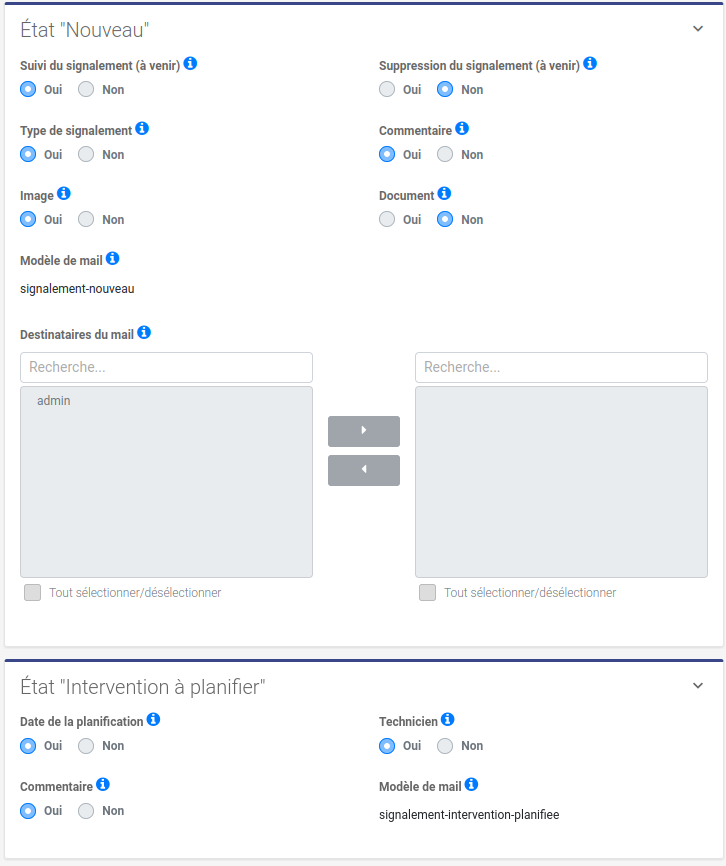
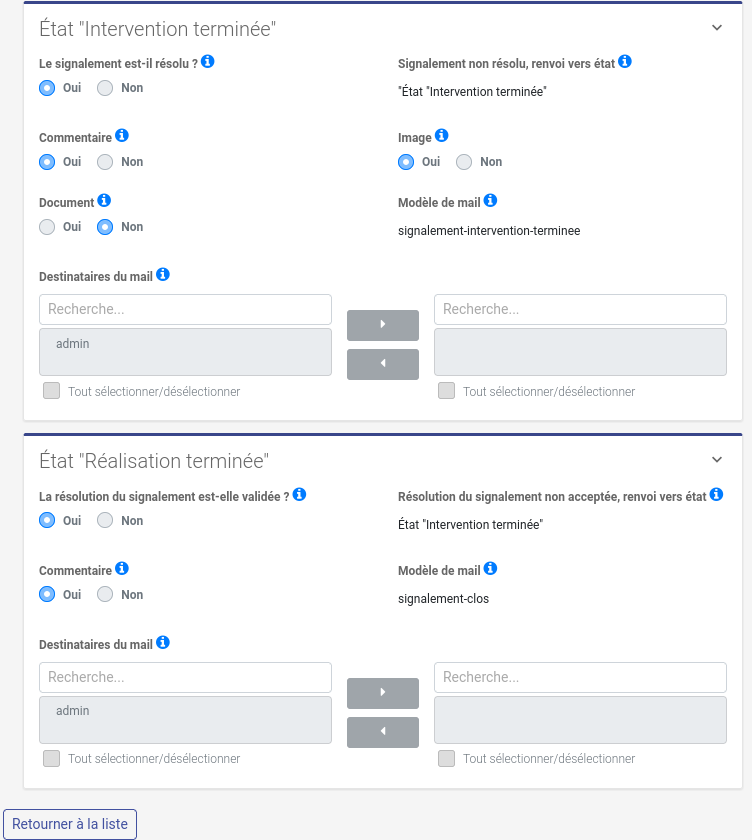
Information |
Description |
|---|---|
Nom du workflow |
Identifiant du workflow utilisé |
Description |
Explication du fonctionnement du workflow |
Formulaire des étapes |
Liste des champs disponibles à chaque état, en lecture seule |
Note
Cet onglet est en lecture seule. Il permet de comprendre le déroulement prévu du traitement, sans le modifier.
Onglet « Historique »
Cet onglet affiche la chronologie complète des actions effectuées sur le signalement : chaque changement d'état est enregistré comme une entrée d'historique.
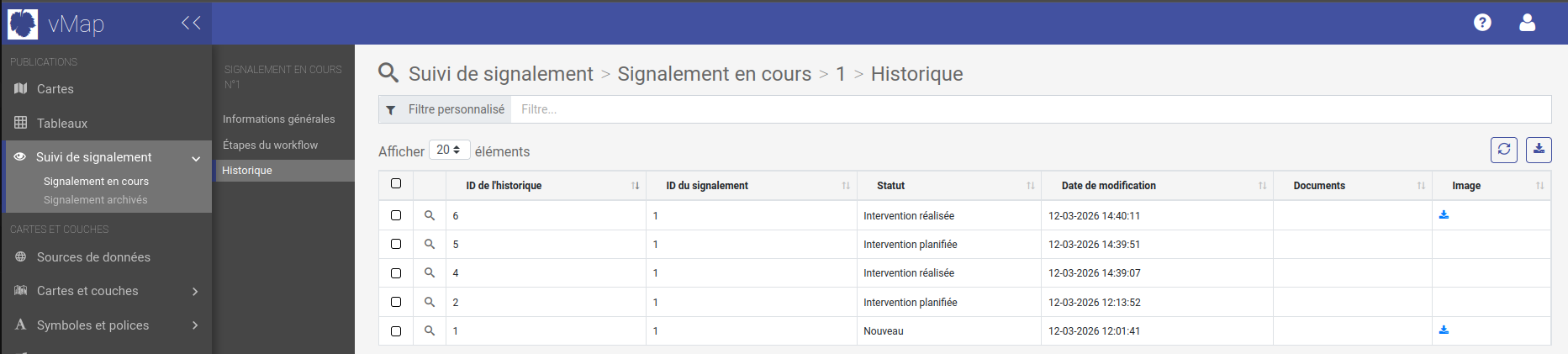
Colonnes de la liste d'historique
Colonne |
Description |
|---|---|
ID historique |
Identifiant unique de l'entrée |
ID signalement |
Identifiant du signalement parent |
Statut |
Statut du signalement au moment de cette entrée |
Date |
Date et heure du changement |
Documents |
Téléchargement des documents joints (si présents) |
Images |
Téléchargement des images jointes (si présentes) |
Détail d'une entrée d'historique
En cliquant sur une entrée, vous accédez à son détail qui affiche :
Les métadonnées de l'entrée (ID, signalement, workflow, statut, date)
Les données du formulaire saisies à cette étape (commentaire, réponses oui/non, technicien assigné, date planifiée, etc.)
Les pièces jointes : documents et images déposés à cette étape
Les valeurs sont formatées pour la lecture :
Type de champ |
Affichage |
|---|---|
Oui/Non (booléen) |
« Oui » ou « Non » |
Date |
Format localisé (ex : 02/03/2026) |
Technicien |
Nom complet et login (ex : « Jean Dupont (jdupont) ») |
Type de signalement |
Nom du type (résolu depuis l'identifiant) |
Texte / Commentaire |
Affiché tel quel |
Note
L'onglet Historique est accessible aux utilisateurs ayant le privilège signalement_admin ou signalement_technicien. Les utilisateurs avec le seul privilège signalement_user ne voient pas cet onglet.