Authentification SSO
Votre application intègre la possibilité d'utiliser un fournisseur OpenID Connect (OIDC) comme système d'authentification SSO.
Pourquoi utiliser SSO ?
Simplification de l'administration de vos utilisateurs
Facilité d'utilisation pour les utilisateurs finaux
Fonctionnalités portés par le fournisseur d'authentification non pris en charge par l'application (ex : rotation de mot de passe, Authentification multi-facteurs, ...)
Fonctionnement du protocole OpenId Connect
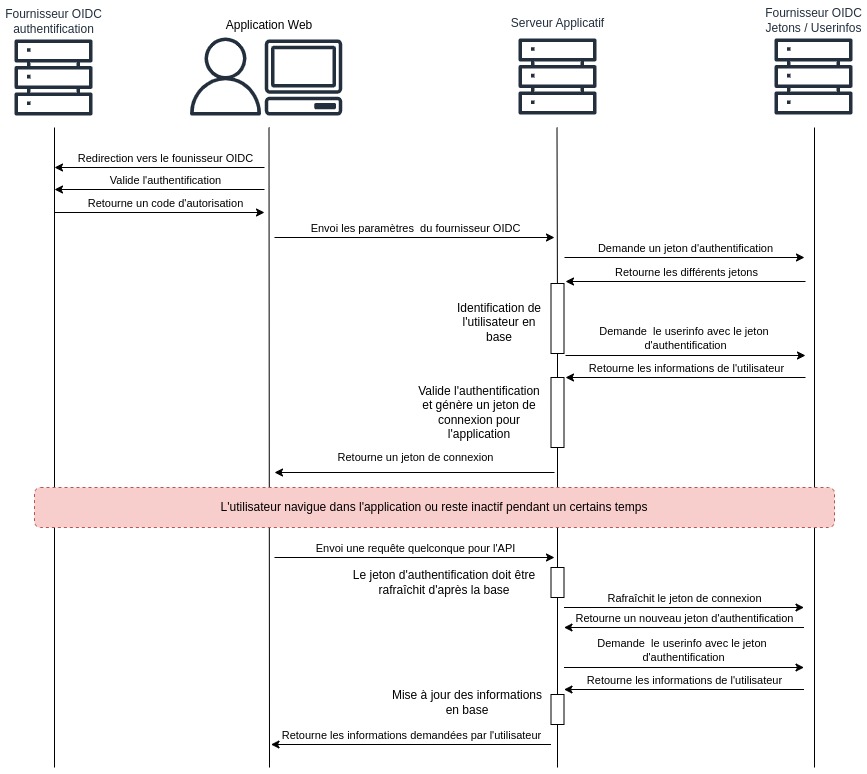
Pour que le protocole fonctionne il faut passer par trois étapes d'authentification.
Premièrement l'application vous redirige vers le fournisseur OIDC qui se chargera de gérer l'authentification si nécessaire (simple, avec MFA, ...), suite à quoi vous serez redirigé vers la page d'origine avec des informations permettant de passer aux étapes suivantes.
Ces éléments sont ensuite envoyés au serveur qui se chargera de récupérer les informations d'authentification (jetons de connexion, d'authentification et de rafraîchissement).
Ensuite l'application vérifiera la validité du token à intervalle régulier en requêtant les informations de votre compte auprès du fournisseur OIDC.
Note
Les colonnes contenant les jetons d'authentification et de rafraîchissement sont chiffrées. L'administrateur de l'application lui-même n'est pas en capacité d'y accéder facilement, de façon à garantir à chaque utilisateur la sécurité que ses jetons ne seront utilisés que pour assurer l'authentification de l'utilisateur dans l'application.
Mise en place dans votre application
Il faut d'abord configurer votre fournisseur OIDC de façon à récupérer certaines informations :
Client ID
Client Secret
Point de terminaison (fichier accessible via l'API .well-known/openid-configuration)
Possibilité d'utiliser un jeton de rafraîchissement
Structure des jetons JWT retournés
Ensuite il faut aller sur le serveur et modifier la configuration du fichier vas/src/Module/Vitis/conf/properties.json :
allow_oauth2_connection : Booléen permettant de définir si la fonctionnalité est active
oauth2_auth_endpoint : Requête permettant la redirection vers le fournisseur OIDC pour l'authentification, doit contenir certaines balises :
[CLIENT_ID] : permet de placer le client_id dans la requête
[REDIRECT_URI] : permet de définir au fournisseur vers quelle page il devra réaliser la redirection après l'authentification
[STATE] : définit une chaîne aléatoire compatible avec la gestion d'état (c'est une sécurité du protocole)
[RANDOMIZE] (optionnel) : chaîne aléatoire si besoin dans certaines implémentations du protocole (ex : Google OIDC)
oauth2_token_endpoint : Point de terminaison pour la génération de token
oauth2_refresh_endpoint : Point de terminaison pour le rafraîchissement de token (normalement identique au token_endpoint)
oauth2_userinfo_endpoint : Point de terminaison pour récupérer les informations de l'utilisateur
oauth2_token_field_access_token : Clé contenant le jeton d'accés dans la réponse de la requête de génération
oauth2_token_field_id_token : Clé contenant le jeton d'identification dans la réponse de génération et de rafraîchissement (permet de récupérer le login dans le JWT)
oauth2_token_field_id_token_username : nom du champ dans le corps du jeton JWT contenant le login
oauth2_token_field_refresh_token : Clé contenant le jeton de rafraîchissement dans la réponse de rafraîchissement
oauth2_userinfo_authorization_header : Nom de l'en-tête permettant de passer le jeton d'authentification lors de la requête userinfos
oauth2_userinfo_authorization_prefix : Préfixe du jeton d'authentification pour la valeur de l'en-tête
oauth2_refresh_period_seconds : Période de vérification de la validité de l'authentification
oauth2_auto_import : Booléen permettant d'activer l'import automatique des nouveaux comptes lors de la première connexion depuis le fournisseur OIDC
oauth2_user_password_salt : Sel utilisé dans les mots de passe internes à l'application pour les utilisateurs OIDC
oauth2_clientId : Identifiant du client OIDC
oauth2_clientSecret : Secret du client OIDC
default_login_endpoint : Point de terminaison par défaut de l'application, /login interface de connexion classique, /oauth2 connexion en SSO par défaut. Dans tous les cas les deux sont utilisables si vous souhaitez un fonctionnement mixte.
Note
Changez le niveau de verbosité de vos journaux au niveau DEBUG pour configurer plus facilement certains de ces paramètres.
Création de compte manuellement
Vous pouvez ajouter manuellement les utilisateurs qui pourront se connecter via le protocole OIDC.
Après avoir configuré votre provider OIDC sur le serveur, une boîte à cocher supplémentaire sera disponible dans le formulaire de création des utilisateurs (dans l'administration classique des utilisateurs).
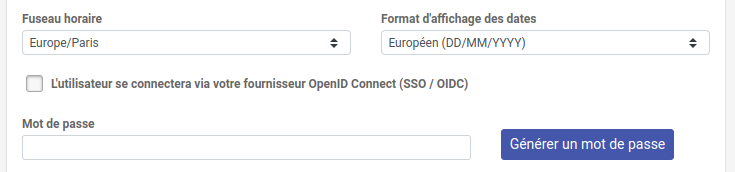
Il vous suffit d'utiliser comme login le champ récupéré dans le token JWT (properties : oauth2_token_field_id_token_username).
Exemples
Pour tous les exemples qui vont suivre :
oauth2_refresh_period_seconds doit être inférieur à la durée de validité du jeton d'authentification définit par le fournisseur OIDC
oauth2_auth_endpoint : contient des balises entre crochets qui ne sont pas à remplacer par l'administrateur
oauth2_auto_import est à définir à votre convenance mais peut impliquer un risque pour votre application en cas de mauvaise administration du client OIDC, dans le cas de la création de ces utilisateurs les droits appliqués lors de la création seront ceux définit pour l'inscription classique :
sign_up_automated_roles
sign_up_automated_groups
Avertissement
Les configurations proposées par la suite sont des exemples simples. Il est probable que des configurations supplémentaires soient nécessaires pour garantir la sécurité de votre fournisseur d'authentification.
Google
Se rendre sur la page de credential
Ajouter un client OAuth 2.0 :
URI de redirection :
https://mon-domaine/gtf/oauth2
Ouvrir le fichier de configuration de l'application et retoucher les clés suivantes :
{
    "allow_oauth2_connection": true,
    "oauth2_auth_endpoint": "https://accounts.google.com/o/oauth2/v2/auth?response_type=code&client_id=[CLIENT_ID]&scope=openid%20email&redirect_uri=[REDIRECT_URI]&state=[STATE]&nonce=[RANDOMIZE]&access_type=offline",
    "oauth2_token_endpoint": "https://oauth2.googleapis.com/token",
    "oauth2_refresh_endpoint": "https://oauth2.googleapis.com/token",
    "oauth2_userinfo_endpoint": "https://openidconnect.googleapis.com/v1/userinfo",
    "oauth2_token_field_access_token": "access_token",
    "oauth2_token_field_id_token": "id_token",
    "oauth2_token_field_id_token_username": "email",
    "oauth2_token_field_refresh_token": "refresh_token",
    "oauth2_userinfo_authorization_header": "Authorization",
    "oauth2_userinfo_authorization_prefix": "Bearer ",
    "oauth2_refresh_period_seconds": 3500,
    "oauth2_user_password_salt": "CHAINE RANDOM A DEFINIR",
    "oauth2_clientId": "ID CLIENT A DEFINIR",
    "oauth2_clientSecret": "SECRET CLIENT A DEFINIR",
    "oauth2_auto_import" : false,
    "default_login_endpoint": "oauth2",
}
Ouvrir
https://mon-domaine/gtf/oauth2dans votre navigateur, vous devriez être redirigé vers le système d'authentification de google.
Microsoft Office 365
Se rendre sur la console d'administration Microsoft
Ajouter une Inscription
Dans la partie
Authentification:Définir l'URI de redirection :
https://mon-domaine/gtf/oauth2L'utilisation du jeton de connexion et d'identification
Dans
Certificat et secrets:Ajouter un secret pour le client (ATTENTION : vous ne pourrez le récupérer qu'une seule fois)
Dans
Vue d'ensembleil est possible d'accéder aux points de terminaison dont le/.well-known/openid-configurationqui contiendra les autresOuvrir le fichier de configuration de l'application et retoucher les clés suivantes :
{
    "allow_oauth2_connection": true,
    "oauth2_auth_endpoint": "https://login.microsoftonline.com/TENANT A REMPLACER/oauth2/v2.0/authorize?response_type=code&client_id=[CLIENT_ID]&scope=openid%20offline_access%20https%3A%2F%2Fgraph.microsoft.com%2Fuser.read&redirect_uri=[REDIRECT_URI]&state=[STATE]&response_mode=query",
    "oauth2_token_endpoint": "https://login.microsoftonline.com/TENANT A REMPLACER/oauth2/v2.0/token",
    "oauth2_refresh_endpoint": "https://login.microsoftonline.com/TENANT A REMPLACER/oauth2/v2.0/token",
    "oauth2_userinfo_endpoint": "https://graph.microsoft.com/oidc/userinfo",
    "oauth2_token_field_access_token": "access_token",
    "oauth2_token_field_id_token": "access_token",
    "oauth2_token_field_id_token_username": "unique_name",
    "oauth2_token_field_refresh_token": "refresh_token",
    "oauth2_userinfo_authorization_header": "Authorization",
    "oauth2_userinfo_authorization_prefix": "Bearer ",
    "oauth2_refresh_period_seconds": 3500,
    "oauth2_user_password_salt": "CHAINE RANDOM A DEFINIR",
    "oauth2_clientId": "ID CLIENT A DEFINIR",
    "oauth2_clientSecret": "SECRET CLIENT A DEFINIR",
    "oauth2_auto_import" : false,
    "default_login_endpoint": "oauth2",
}
Ouvrir
https://mon-domaine/gtf/oauth2dans votre navigateur, vous devriez être redirigé vers le système d'authentification de Microsoft.
Keycloak
Sur votre instance de keycloak définir le realm à utiliser
Ajouter vos comptes utilisateurs ou ajouter un connecteur
Créer un client avec les paramètres suivants à minima
standard flow activé
Redirect URI valid redirect Uri : https://mon-domain/gtf/oauth2
Web-Origin : https://mon-domain
Acess type : Confidential
Sur la configuration du realm cliquer sur le lien
OpenID Endpoint Configurationpour accéder au JSON contenant les informations des différents endpoint à utiliser pour votre realm.Ouvrir le fichier de configuration de l'application et retoucher les clés suivantes :
{
    "allow_oauth2_connection": true,
    "oauth2_auth_endpoint": "https://app.please-open.it/auth/realms/REALM A REMPLACER/protocol/openid-connect/auth?client_id=[CLIENT_ID]&response_type=code&scope=openid%20offline_access&redirect_uri=[REDIRECT_URI]&state=[STATE]",
    "oauth2_token_endpoint": "https://app.please-open.it/auth/realms/REALM A REMPLACER/protocol/openid-connect/token",
    "oauth2_refresh_endpoint": "https://app.please-open.it/auth/realms/REALM A REMPLACER/protocol/openid-connect/token",
    "oauth2_userinfo_endpoint": "https://app.please-open.it/auth/realms/REALM A REMPLACER/protocol/openid-connect/userinfo",
    "oauth2_token_field_access_token": "access_token",
    "oauth2_token_field_id_token": "access_token",
    "oauth2_token_field_id_token_username": "preferred_username",
    "oauth2_token_field_refresh_token": "refresh_token",
    "oauth2_userinfo_authorization_header": "Authorization",
    "oauth2_userinfo_authorization_prefix": "Bearer ",
    "oauth2_refresh_period_seconds": 600,
    "oauth2_user_password_salt": "CHAINE RANDOM A DEFINIR",
    "oauth2_clientId": "ID CLIENT A DEFINIR",
    "oauth2_clientSecret": "SECRET CLIENT A DEFINIR",
    "oauth2_auto_import" : false,
    "default_login_endpoint": "oauth2",
}
Ouvrir
https://mon-domaine/gtf/oauth2dans votre navigateur, vous devriez être redirigé vers le système d'authentification de Keycloak.
Limitation de la fonctionnalité
Les utilisateurs OIDC ne sont pas considérés comme des utilisateurs locaux. Ils ne peuvent pas :
Se connecter via le endpoint /login
Avoir des jetons de connexion publiques
Changer de mot de passe dans l'application (il faut passer par le fournisseur OIDC)
La validité des jetons de connexion est relative au rafraîchissement défini via oauth2_refresh_period_seconds ou la durée de vie de notre propre jeton de connexion.
En cas d'utilisation d'un provider OIDC hébergé en dehors de votre infrastructure le serveur applicatif doit avoir accès à internet ou utiliser un proxy.
Avertissement
Il est primordial d'utiliser le même sel sur toutes les applications Veremes (vMap, GTF, ...) connectées à votre provider SSO, qui utilisent des bases de données dans le même cluster Postgres.