Administration des signalements
Prérequis
L'administration des signalements nécessite des privilèges spécifiques :
Privilège |
Périmètre |
|---|---|
|
Activer le signalement sur une couche, associer un workflow et des types |
|
Gérer les types de signalement, configurer les workflows, superviser tous les signalements |
Tableau des privilèges
Le système de signalement repose sur quatre privilèges qui déterminent les droits de chaque utilisateur :
Privilège |
Rôle |
Droits |
|---|---|---|
|
Utilisateur |
Créer des signalements, consulter ses propres signalements (en cours et archivés) |
|
Technicien |
Consulter et traiter les signalements qui lui sont assignés (étape Réalisation), accéder à l'historique |
|
Administrateur signalement |
Superviser tous les signalements, gérer les types et workflows, intervenir à toutes les étapes |
|
Administrateur vMap |
Configurer les couches comme signalables, associer workflows et types aux couches |
Un même utilisateur peut cumuler plusieurs privilèges.
Détail des droits par action
Action |
|
|
|
|
|---|---|---|---|---|
Déclarer un signalement |
✅ |
— |
✅ |
— |
Voir ses propres signalements |
✅ |
— |
✅ |
— |
Voir les signalements assignés |
— |
✅ |
✅ |
— |
Voir tous les signalements |
— |
— |
✅ |
— |
Planifier une intervention |
— |
— |
✅ |
— |
Réaliser une intervention |
— |
✅ (si assigné) |
✅ |
— |
Vérifier / clôturer |
— |
— |
✅ |
— |
Consulter l'historique |
— |
✅ |
✅ |
— |
Gérer les types de signalement |
— |
— |
✅ |
— |
Configurer les workflows |
— |
— |
✅ |
— |
Activer le signalement sur une couche |
— |
— |
— |
✅ |
Configurer une couche comme signalable
Pour qu'une couche soit signalable, elle doit remplir deux conditions techniques :
Être une couche PostgreSQL géométrique (de type PostgreSQL et possédant une géométrie)
Être une couche requêteur (interrogeable)
Accès à la configuration
Accédez au mode Cartes et couches > Couches et Tableaux
Sélectionnez la couche PostgreSQL à configurer
L'onglet Signalement est disponible dans la fiche de la couche
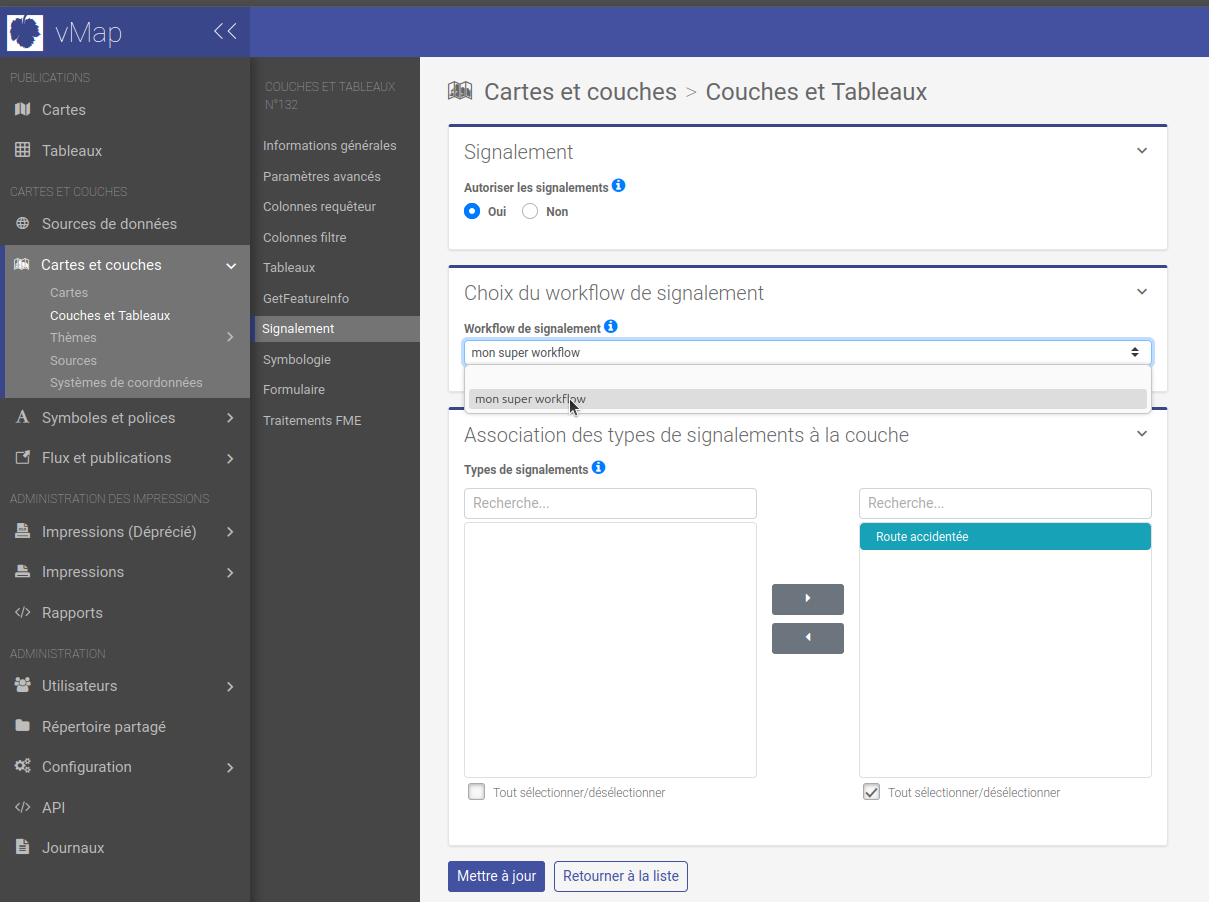
Paramètres de configuration
La configuration se fait en trois étapes via trois sous-onglets :
1. Activer le signalement
Paramètre |
Type |
Description |
|---|---|---|
Signalement activé |
Oui / Non |
Active ou désactive la fonctionnalité de signalement sur cette couche |

Note
Les paramètres suivants ne sont visibles que si le signalement est activé.
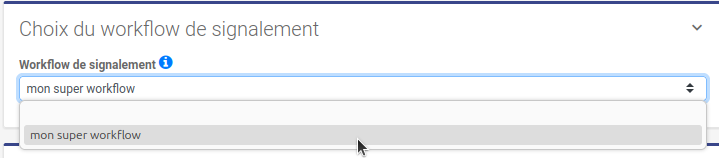
2. Associer un workflow
Paramètre |
Type |
Description |
|---|---|---|
Workflow de signalement |
Liste déroulante |
Sélectionnez le workflow qui définira les étapes de traitement des signalements sur cette couche |
La liste propose tous les workflows existants.
3. Associer des types de signalement
Paramètre |
Type |
Description |
|---|---|---|
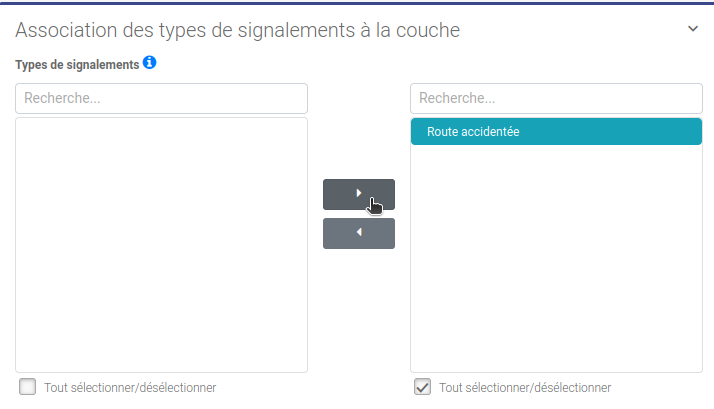
Types de signalement |
Double sélection |
Associez les types de signalement disponibles pour cette couche |
Le widget de double sélection permet de déplacer des types depuis la liste « Disponibles » vers la liste « Associés ».
Note
Si aucun type n'est associé à la couche, les utilisateurs ne pourront pas créer de signalement (le formulaire de déclaration exige la sélection d'un type).
Gérer les types de signalement
Les types de signalement permettent de catégoriser les problèmes signalés (ex : « Fuite d'eau », « Éclairage défaillant », « Voirie dégradée »).
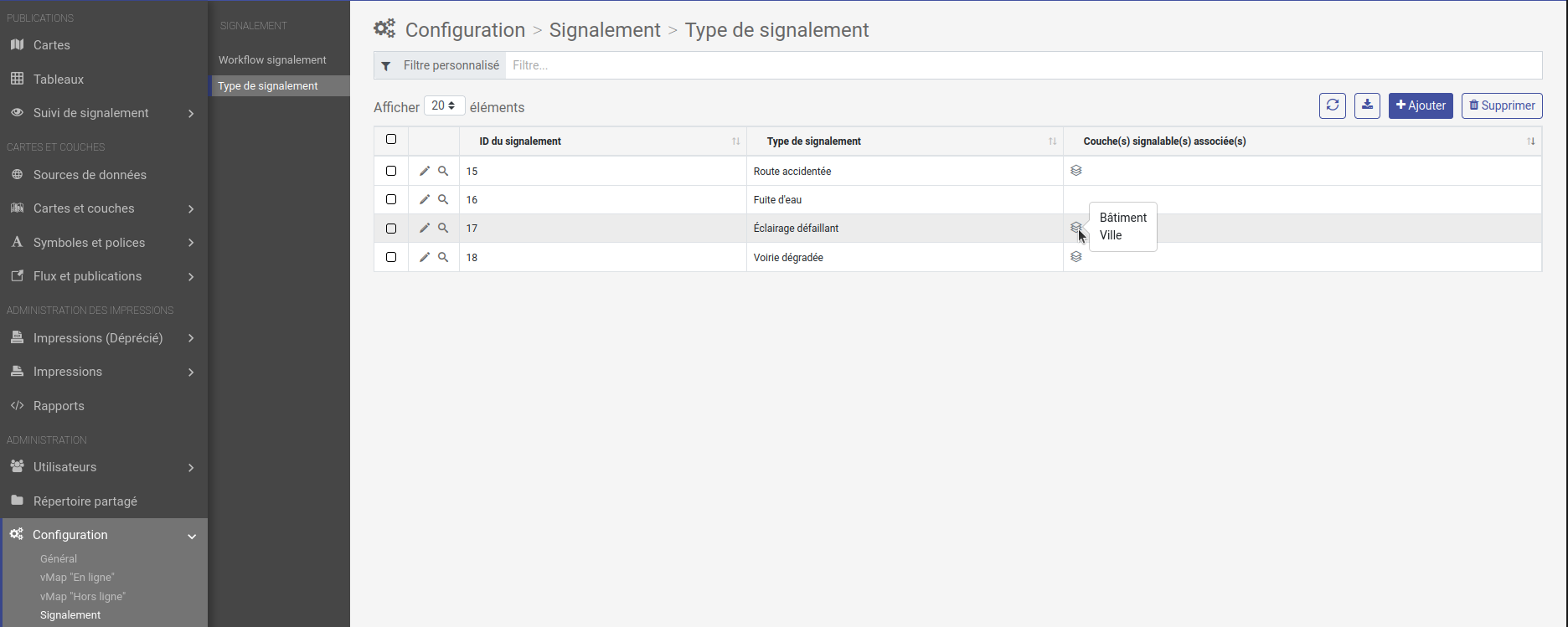
Liste des types
La liste affiche tous les types de signalement avec les colonnes suivantes :
Colonne |
Description |
|---|---|
ID |
Identifiant unique du type |
Type de signalement |
Nom du type |
Couche(s) signalable(s) associée(s) |
Couches sur lesquelles ce type est utilisable (affichage en popover si plusieurs) |
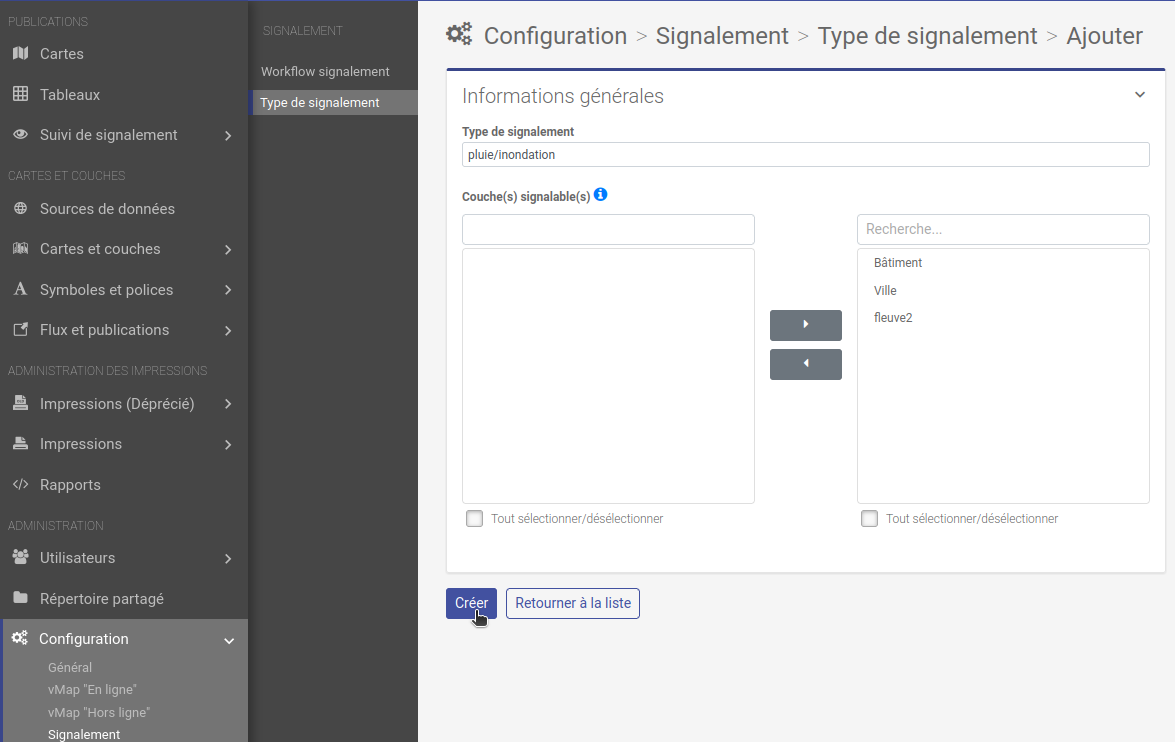
Créer un type de signalement
Cliquez sur le bouton Ajouter dans la barre d'outils de la liste
Renseignez le nom du type de signalement
Enregistrez
Modifier un type
Cliquez sur le type dans la liste
Modifiez le nom
Enregistrez
Supprimer un type
Sélectionnez le type dans la liste
Cliquez sur le bouton Supprimer
Confirmez la suppression
Note
Un type de signalement peut être associé à plusieurs couches. La suppression d'un type ne supprime pas les signalements existants de ce type.
Gérer les workflows
Les workflows définissent les étapes de traitement d'un signalement : quels champs sont disponibles à chaque étape, quelles transitions conditionnelles sont possibles, et quels rôles interviennent.
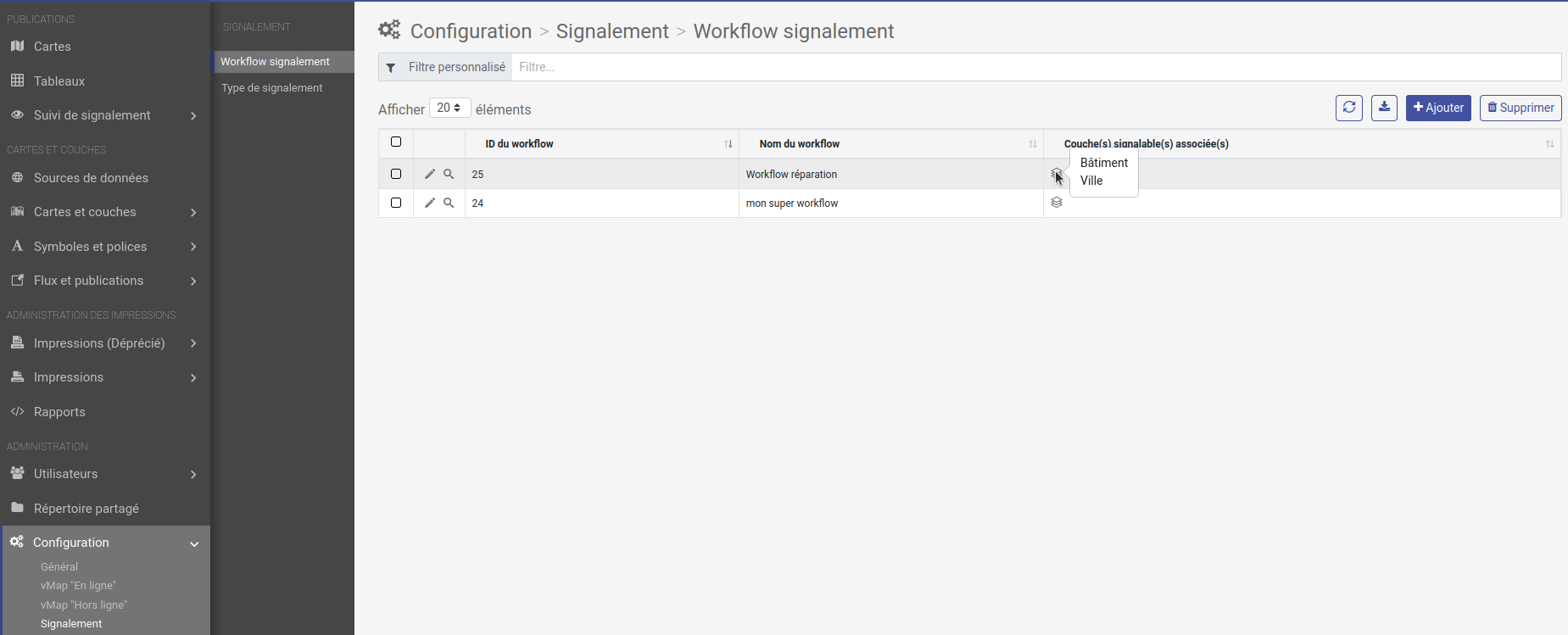
Liste des workflows
Colonne |
Description |
|---|---|
ID |
Identifiant unique du workflow |
Nom |
Nom du workflow |
Couche(s) signalable(s) associée(s) |
Couches utilisant ce workflow |
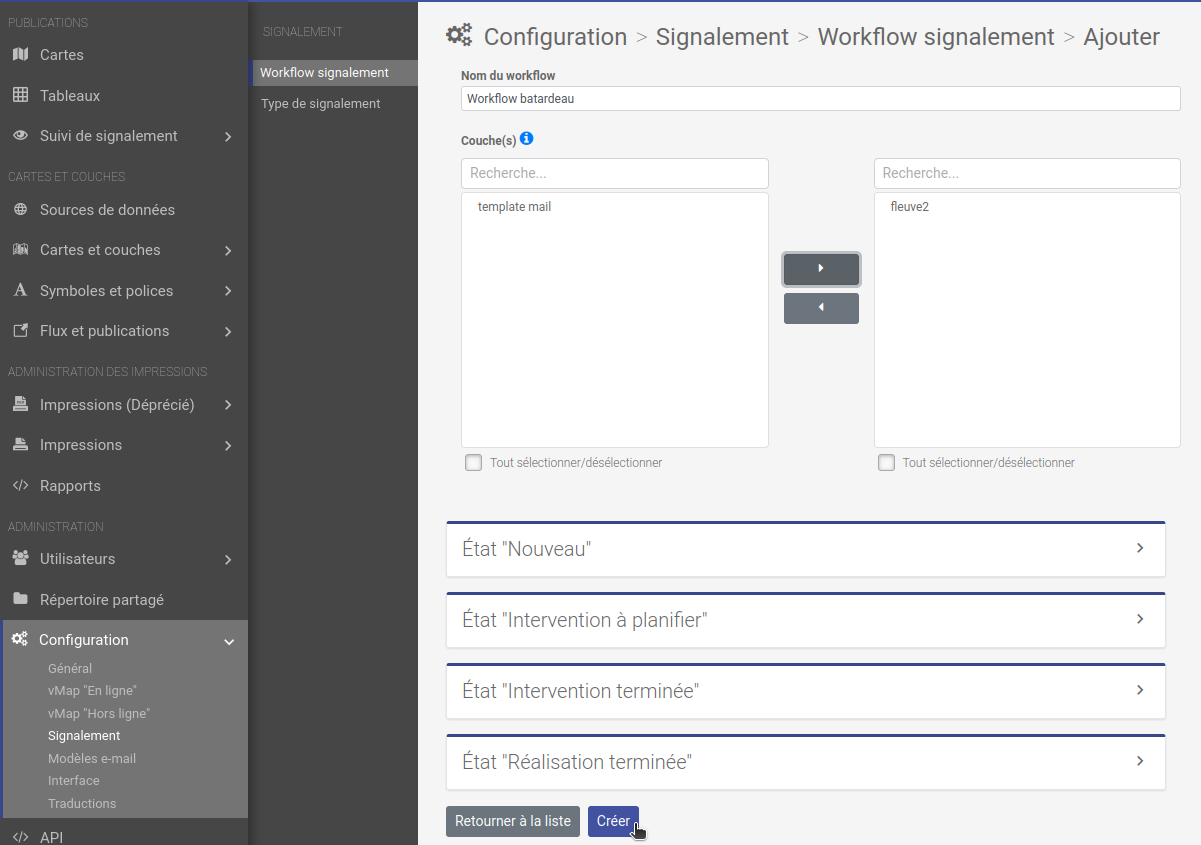
Créer un workflow
Cliquez sur le bouton Ajouter
Renseignez le nom du workflow
La configuration par défaut est chargée avec les quatre étapes standard
Personnalisez les champs et transitions de chaque étape (voir ci-dessous)
Enregistrez
Supprimer un workflow
Un workflow ne peut pas être supprimé s'il est encore associé à des couches. Dissociez-le d'abord de toutes les couches avant de le supprimer.
Configuration des étapes
Chaque workflow est composé de quatre étapes configurables. Pour chaque étape, l'administrateur peut activer ou désactiver les champs du formulaire et paramétrer les transitions.
Étapes disponibles
Étape |
Clé interne |
Description |
|---|---|---|
Déclaration |
|
Création du signalement par l'utilisateur |
Planification |
|
Organisation de l'intervention |
Réalisation |
|
Intervention du technicien |
Vérification |
|
Validation de la réparation |
Champs configurables par étape
Pour chaque étape, les champs suivants peuvent être activés ou désactivés :
Champ |
Type |
Description |
Admin uniquement |
|---|---|---|---|
Suivi du signalement |
Oui/Non |
Suivi interne |
Oui |
Suppression du signalement |
Oui/Non |
Suppression interne |
Oui |
Type de signalement |
Oui/Non |
Type de signalement (Déclaration) ou statut cible |
Non |
Commentaire |
Zone de texte |
Champ de commentaire libre |
Non |
Images |
Upload |
Upload d'images |
Non |
Documents |
Upload |
Upload de documents |
Non |
Modèle de mail |
Liste |
Modèle d'email pour la notification |
Oui |
Destinataire email |
Liste |
Utilisateurs notifiés par email |
Oui |
Date de la planification |
Oui/Non |
Ajoute un champ date afin de planifier l'intervanetion d'un technicien |
Non |
Technicien |
Oui/Non |
Ajoute une liste permettant la sélection du technicien parmi les utilisateurs |
Non |

Champ |
Type |
Description |
Admin uniquement |
|---|---|---|---|
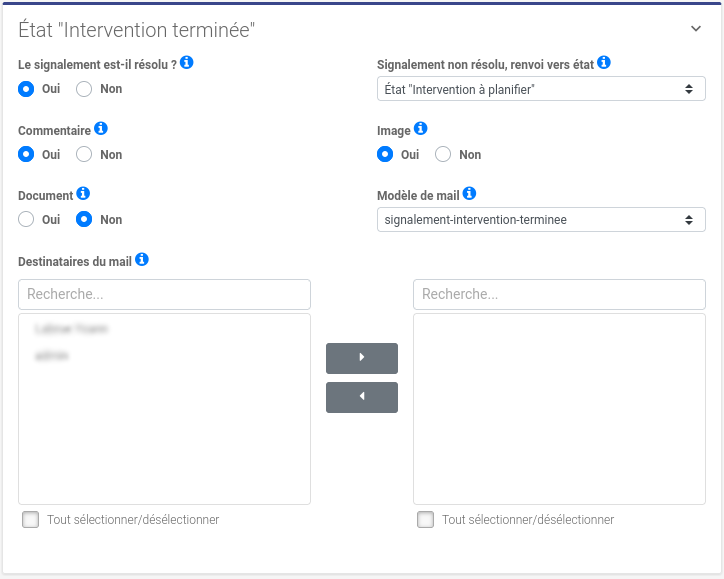
Le signalement est-il résolu ? |
Oui/Non |
Ajoute un bouton radio permettant au technicien de définir si oui ou non le signalement est réparé |
Non |
Signalement non résolu, renvoi vers état |
Oui/Non |
Non |
Champ |
Type |
Description |
Admin uniquement |
|---|---|---|---|
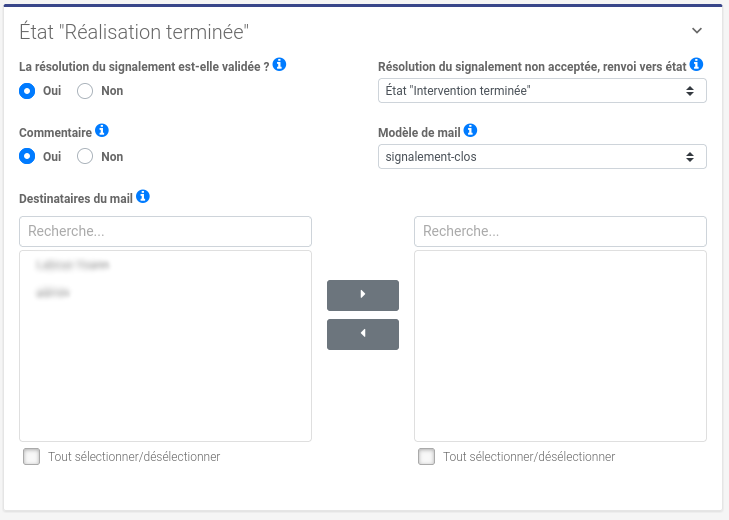
La résolution du signalement est-elle validée ? |
Oui/Non |
Ajoute un bouton radio permettant au responsable du technicien de définir si oui ou non la réparaion du signalement est acceptée |
Non |
Résolution du signalement non acceptée, renvoi vers état |
Oui/Non |
Ajoute un bouton radio permettant au responsable du technicien de définir si oui ou non la réparaion du signalement est acceptée |
Non |
Configurer une transition conditionnelle
Les champs « Le signalement est-il résolu ? » et « La résolution du signalement est-elle validée ? » peuvent déclencher une redirection vers une étape spécifique :
Sélectionnez la valeur déclenchante (Oui ou Non)
Sélectionnez l'étape de destination en cas de déclenchement
Note
L’exemple présenté ci-dessous correspond au fonctionnement du formulaire côté utilisateur, et non au formulaire utilisé pour l’administration.
Exemple côté utilisateur
À l’étape Réalisation, si le champ « Le signalement est-il résolu ? » est renseigné avec la valeur Non, alors le signalement est automatiquement renvoyé à l'état "Intervention terminée".
Ce mécanisme permet de relancer le processus de traitement lorsqu’une intervention n’a pas permis de résoudre le problème signalé.